---
title: 进服指南
description: 本页面提供服务器加入指南、整合包安装教程、常见问题解答及加速IP
---
## [PDF版完整教程](https://workdrive.zohopublic.com.cn/print/lycmy2fbd8e664397437fac078ac2f3ed990e)
## 准备
- 一台至少有 **6GB 机载运行内存** 的电脑,且有至少 **4GB 内存**可以分配给 Minecraft 使用(储存空间 > 5GB)
- 一个**正版 Minecraft 账号**(不支持离线版,更不支持网易;若没有正版 Minecraft,请至 XBOX 商店购买,或订阅 XGP)
- 下载好的根据需求选择的整合包(可能还有追加包)
- 一个能够思考问题的大脑
!!! info "关于手机进服"
经测试手机可以进入此服务器,但游玩体验较差,非常不建议用手机游玩。
!!! info "关于电脑配置"
作为参考,以 16 区块的渲染距离和模拟距离运行 10 分钟左右能吃满分配的 24GB 内存,原因在于此服务器使用的资源包内高分辨率贴图数量较多。
!!! tip "资源选择省流"
如果不想看资源说明,请下载 **Clicktorun** 版本的整合包;如果硬盘空间足够建议下载 **Bobby 模组的追加包**,以获得更好的游玩体验。DistantHorizons 模组对 CPU 与存储空间要求较高,建议高配电脑尝试。
## 资源下载
提取码均为 `dEqH`,所有链接不限速、无需登录。
- 主链(OneDrive——含全部资源,建议搭配多线程下载器使用):[https://lpsresource.ooowl.net](https://lpsresource.ooowl.net)(推荐)
- OneDrive 直连(含全部资源,大陆用户可能无法访问):[https://1drv.ms/f/c/959219da68d47a00/Eovu-Le5Y9JFtEgGSX10AwcBuAc7051FoGz_K9jf-qMHNA?e=p5DI3S](https://1drv.ms/f/c/959219da68d47a00/Eovu-Le5Y9JFtEgGSX10AwcBuAc7051FoGz_K9jf-qMHNA?e=p5DI3S)
- Zoho Workdrive(仅含 Basic、模组升级包与其他资源,下载速度快):[https://workdrive.zohopublic.com.cn/external/e966604f12f757cfb97372be2dd6d1c22a2c8c53e79946e42252228266b8bb9a](https://workdrive.zohopublic.com.cn/external/e966604f12f757cfb97372be2dd6d1c22a2c8c53e79946e42252228266b8bb9a)
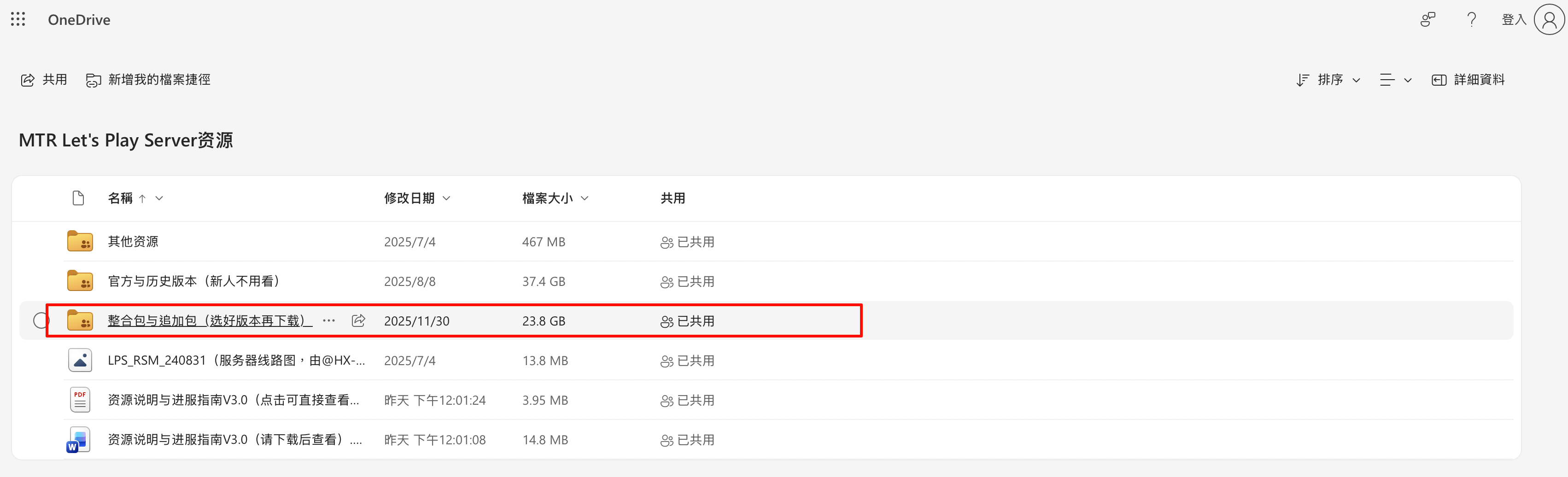
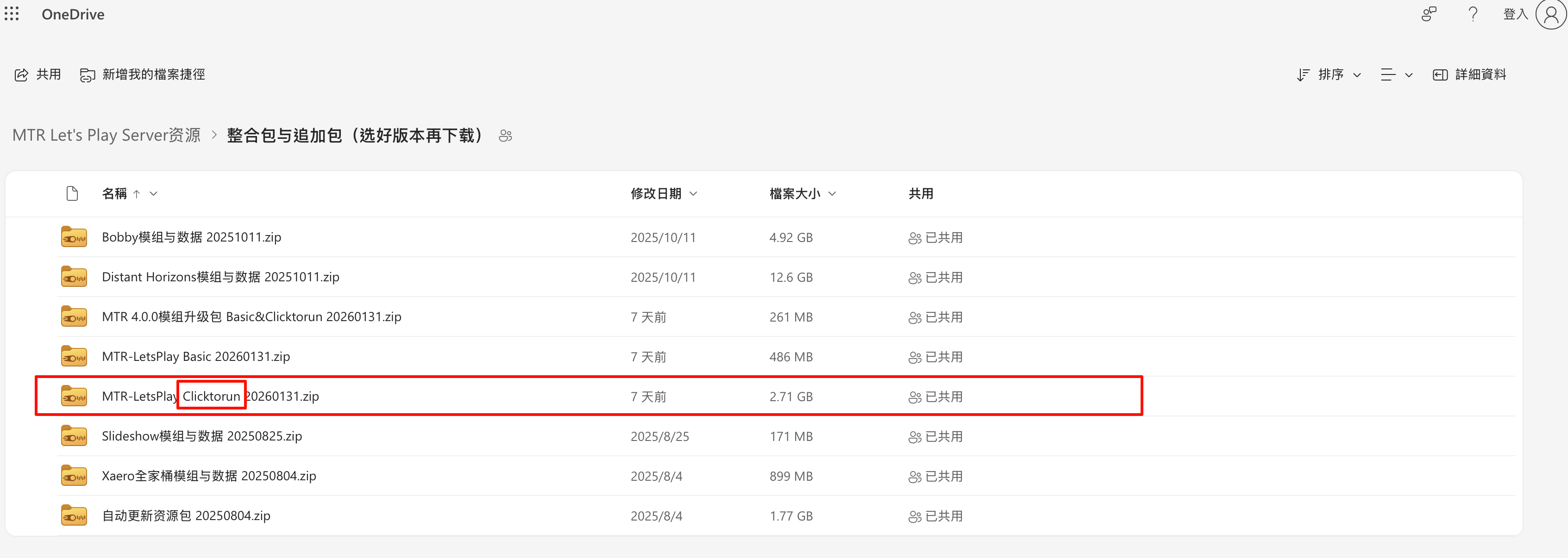
进入资源页面后,选择整合包与追加包。
### 整合包版本说明
| 版本 | 说明 |
| --- | --- |
| **Basic** | 仅包含进入服务器所需的所有模组(附带优化模组、一个光影包和 Slideshow 模组数据),打包体积小。不建议中国大陆地区用户下载此版本,官方资源包更新服务器位于海外,容易连接不上 |
| **Clicktorun** | 包含模组和资源包,能快速进入服务器并获得完整体验(**推荐下载**) |
### 追加包说明
以下追加包包含模组本体、配置文件与模组数据,可以按需下载:
| 追加包 | 说明 |
| --- | --- |
| **Bobby模组与数据** | 将服务器区块以 `.mca` 格式缓存至本地,防止移动速度过快时(如乘坐高铁、飞机等)出现区块来不及加载而导致人物在虚空中运动的现象。推荐添加 |
| **DistantHorizons模组与数据** | 通过在默认视距之外添加简化过的地形,实现更远的视野距离(最高4096区块)。对CPU与存储空间要求较高,建议高配电脑尝试 |
| **Slideshow模组与数据** | 用于显示服务器内的贴图,其数据是缓存到本地的贴图。提供给已安装整合包的用户进行更新 |
| **Xaero全家桶模组与数据** | 包含小地图和世界地图模组,支持路径点和大地图功能 |
!!! info "关于「MTR 4.0.0模组升级包」文件"
此升级包包含进入服务器所需的所有模组(除 Bobby 和 DistantHorizons),提供给以下用户进行快捷的模组替换或添加操作:因为没有及时更新模组导致无法进入服务器的用户、从之前的1.19.2版本升级的用户、因为使用过时的 Packwiz 自动更新源而导致模组文件夹内被混入1.19.2版本模组的用户、所在的网络环境无法连接至MultiMC服务器导致整合包无法导入的用户。
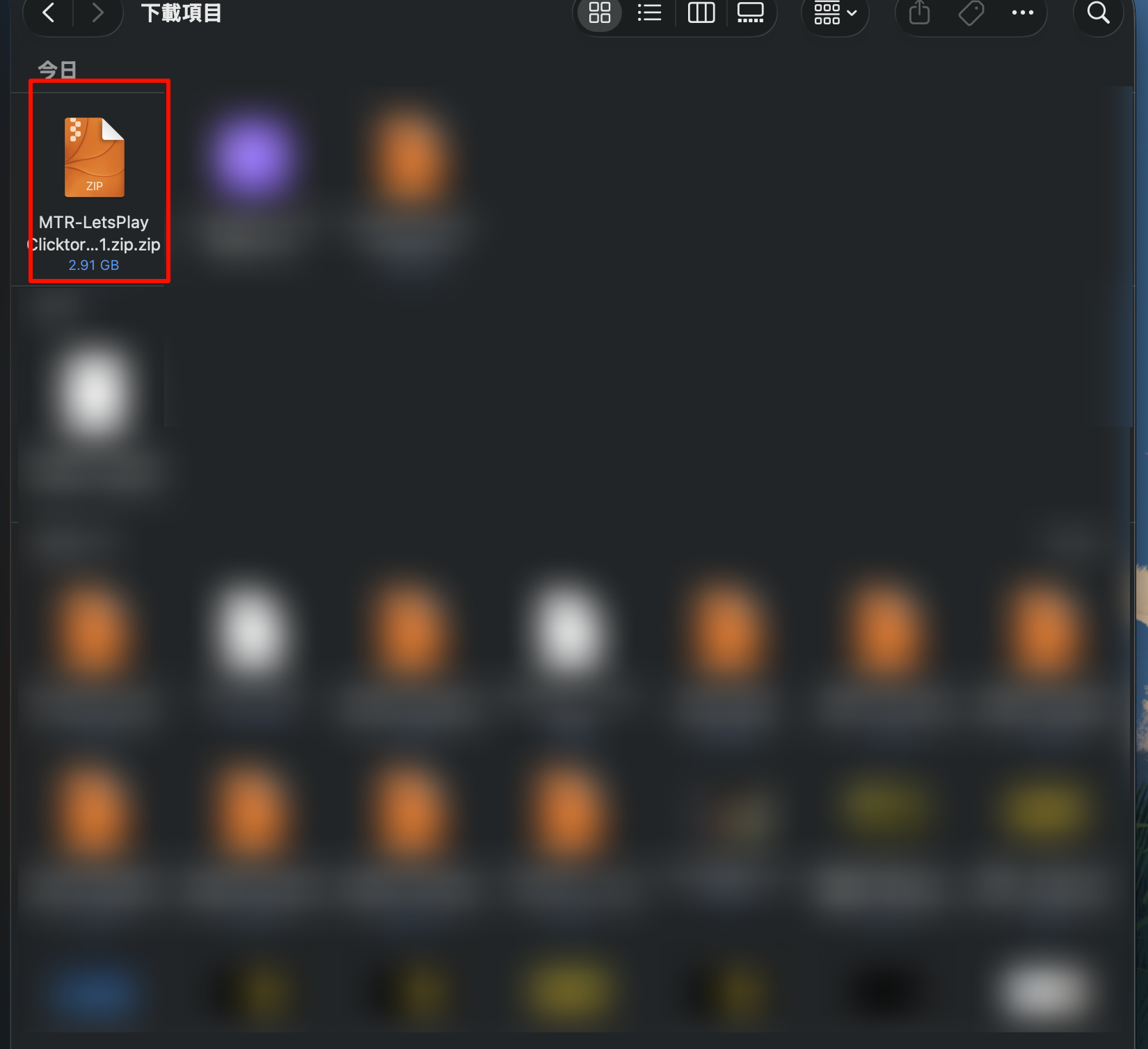
这里使用我们推荐的 `Clicktorun` 整合包为例,进行安装。
## 进服教程
### Part.1 安装整合包
!!! abstract "版本隔离设置"
虽然整合包会强制开启版本隔离,但为了管理方便和避免出现不必要的麻烦,请先在全局设置里更改版本隔离设置为"各版本独立"。
=== "Prism Launcher"
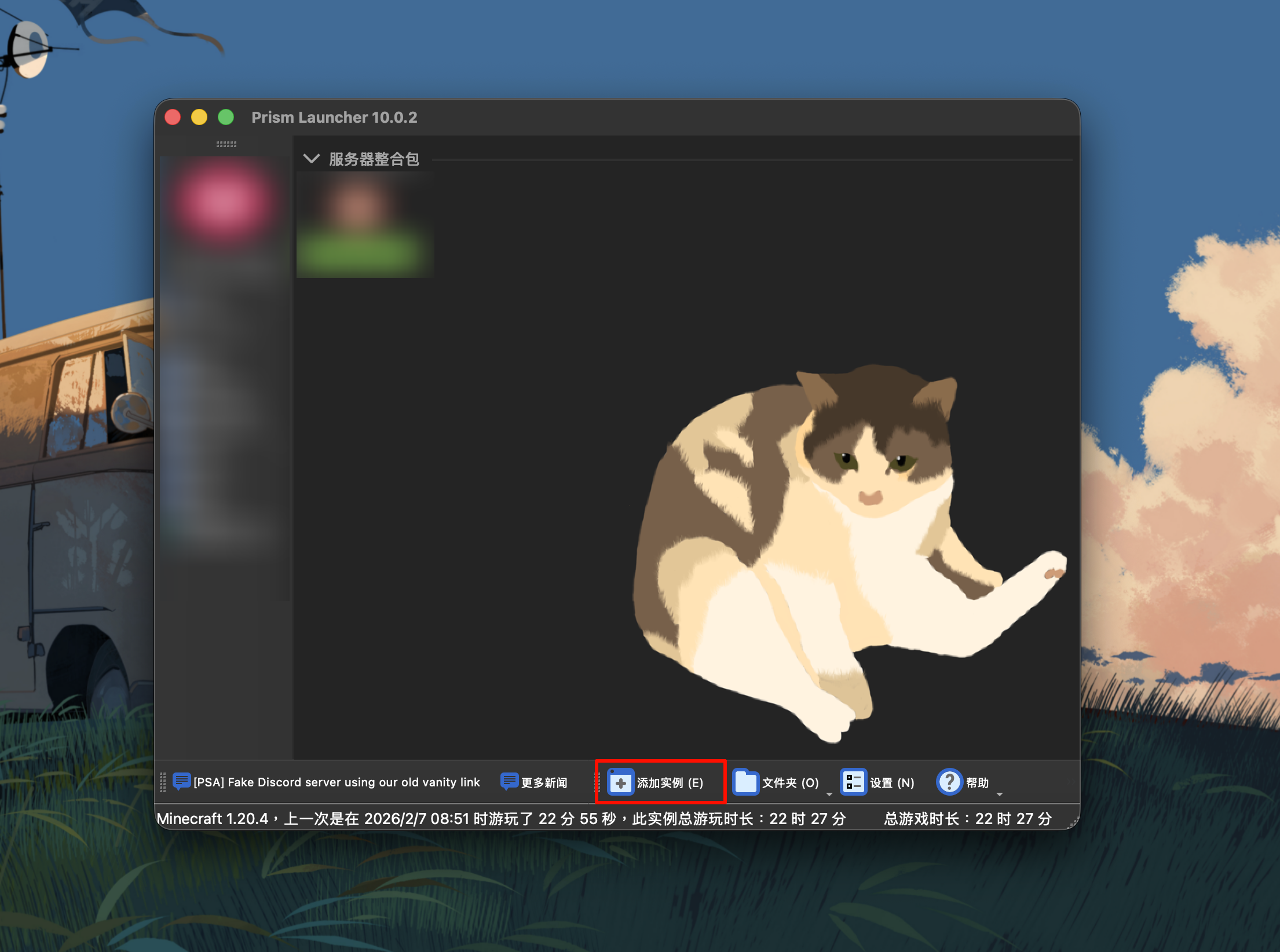
打开 Prism Launcher,点击添加实例
依次点击导入→浏览
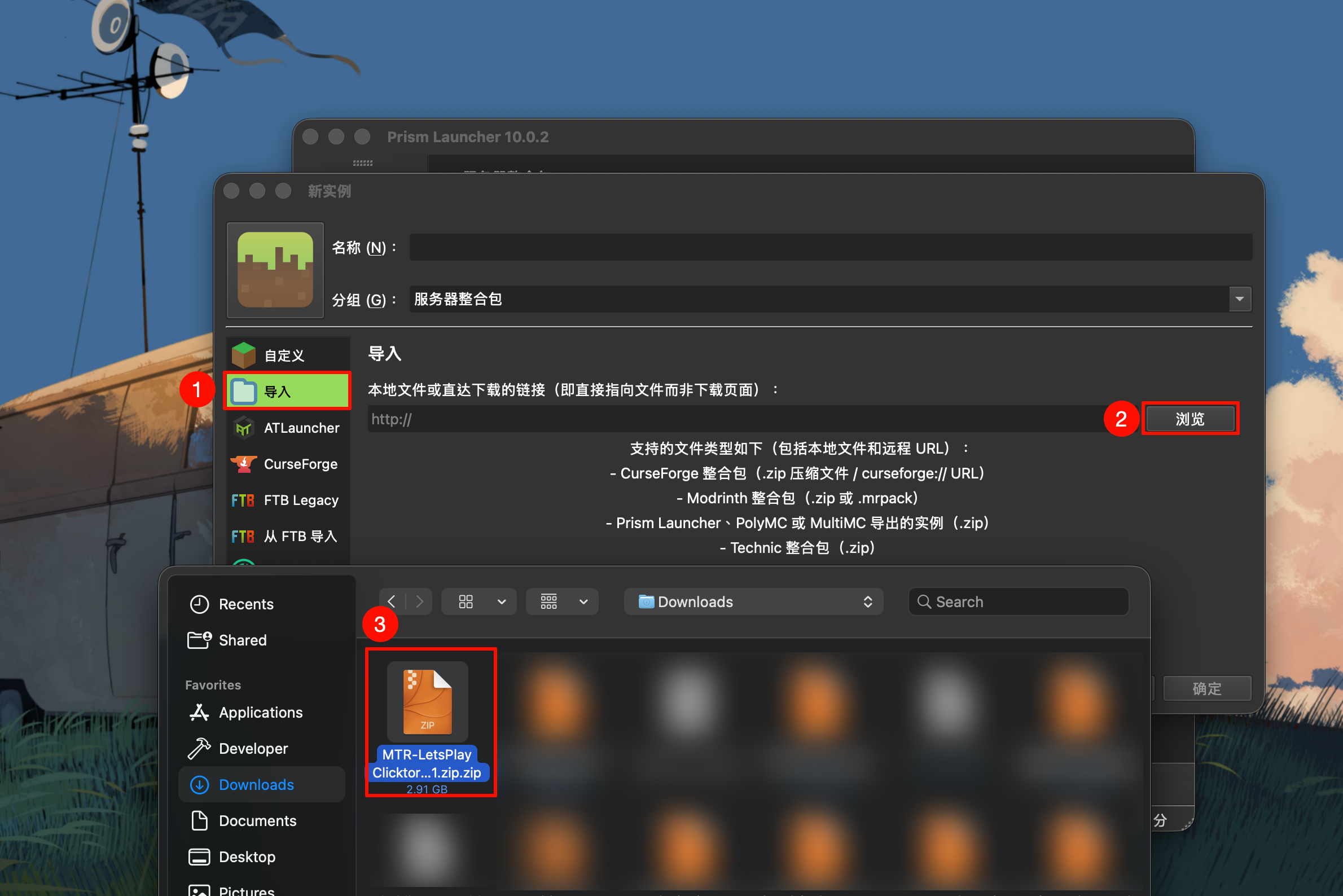
选择您刚刚下载好的包导入,并点击确定进入下一步。
稍等片刻,整合包将自动导入完成。
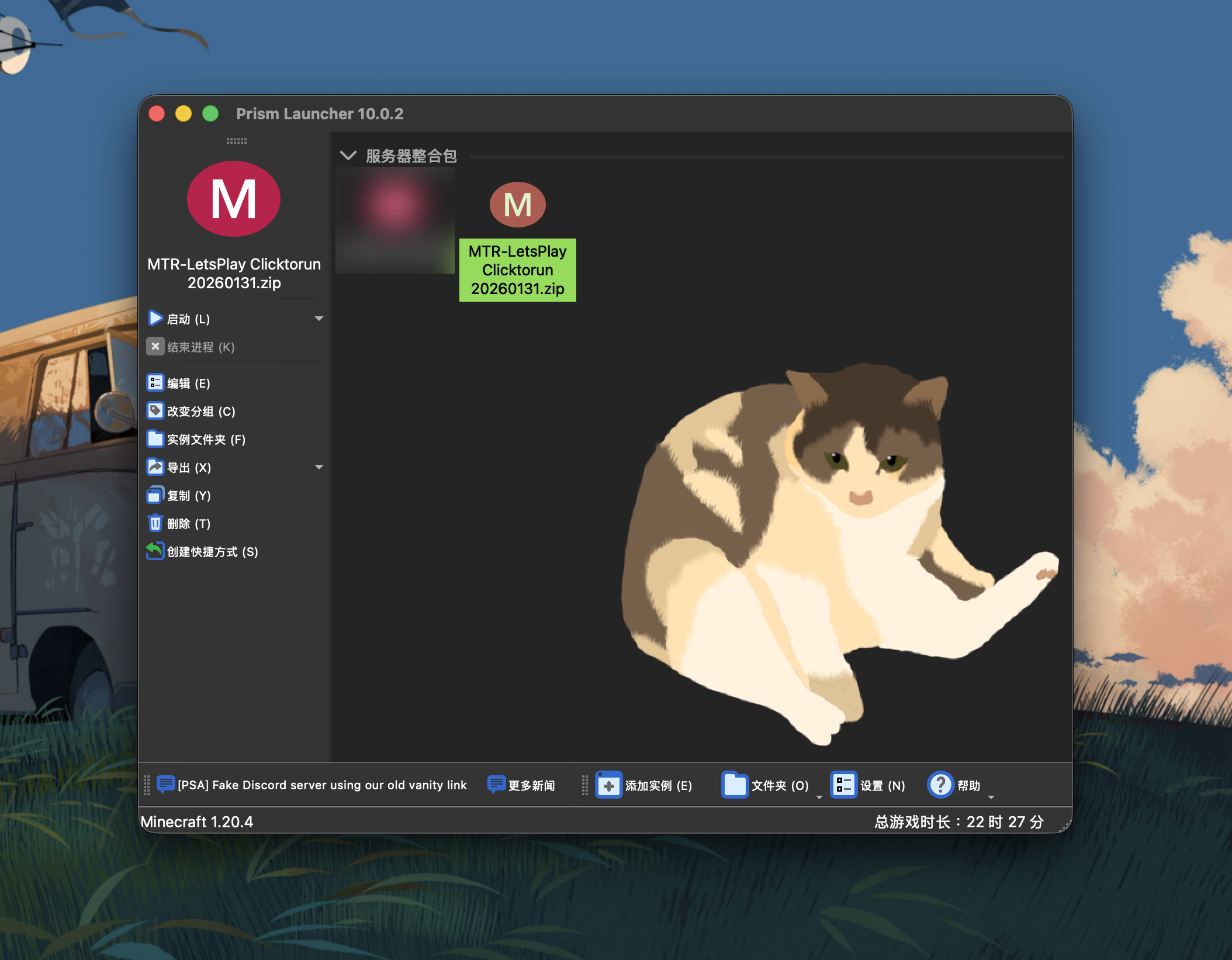
如果 macOS 用户安装时遇到报错,请用压缩软件打开整合包,检查 `.minecraft` 文件夹内是否含有 `icon.png`。若有,请删去,然后重新尝试导入。
=== "HMCL"
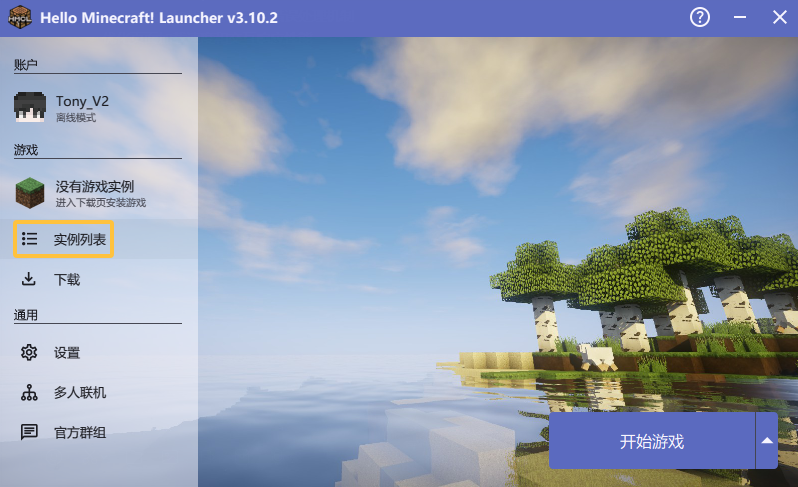
打开 HMCL,点击实例列表
点击安装整合包
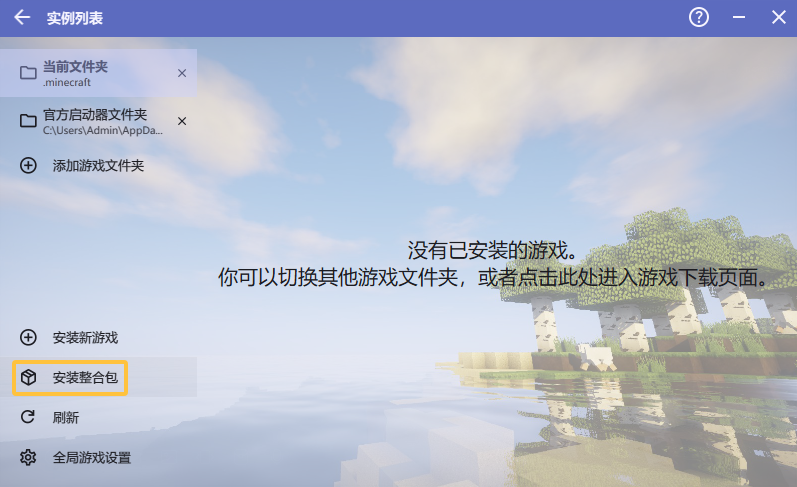
点击导入本地整合包文件,选择刚刚下载好的包,点击打开
或者直接将整合包文件拖入启动器窗口中
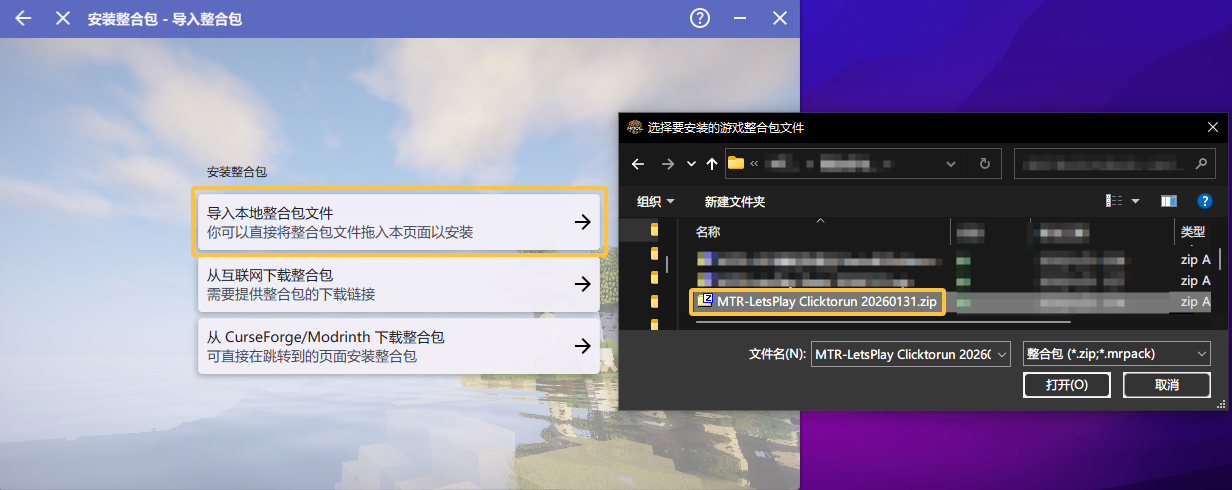
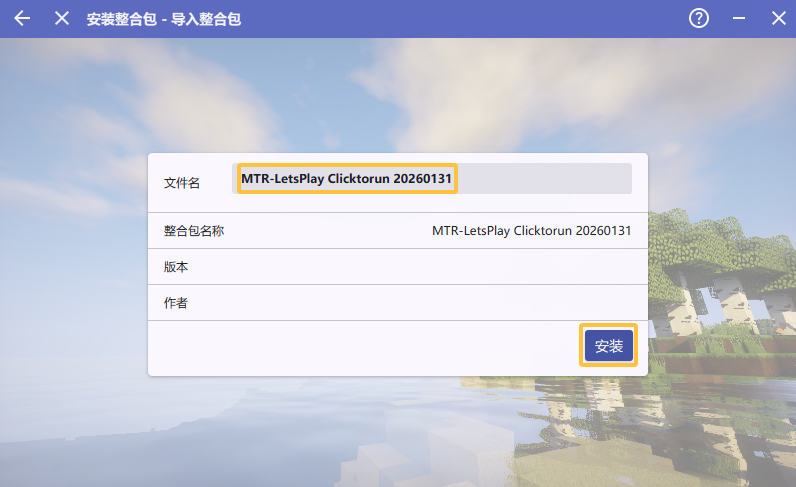
在文件名一栏中,可以按个人喜好修改版本名称,这会影响启动器内该版本的显示名称与游戏版本文件夹的名称
核对整合包信息无误后,点击安装
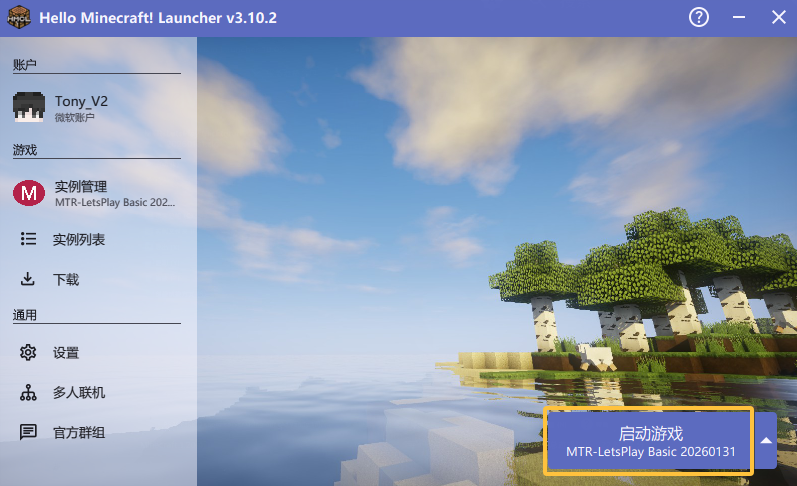
稍等片刻,整合包将自动导入完成
如果 MacOS 用户安装时遇到报错,请用压缩软件打开整合包,检查 `.minecraft` 文件夹内是否含有 `icon.png`,若有,请删去,然后重试导入。
=== "PCL2"
打开 PCL2,点击版本选择
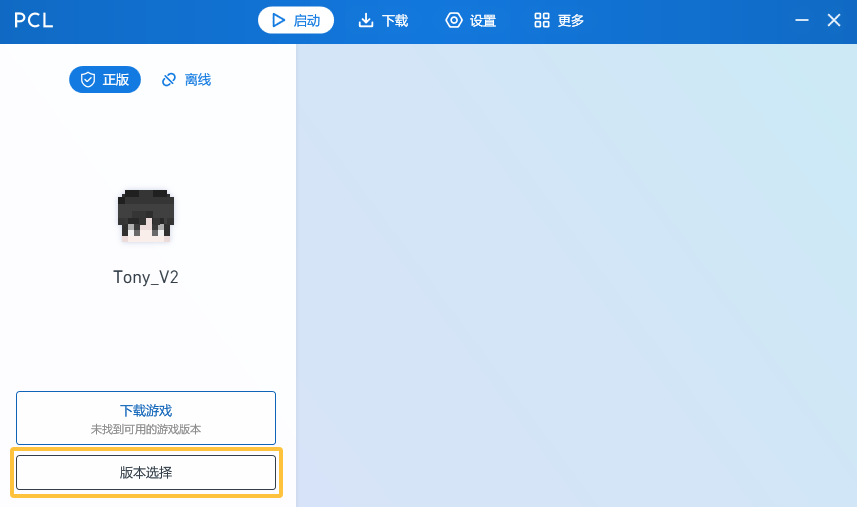
点击导入整合包,选择刚刚下载好的包,点击打开
或者直接将整合包文件拖入启动器窗口中
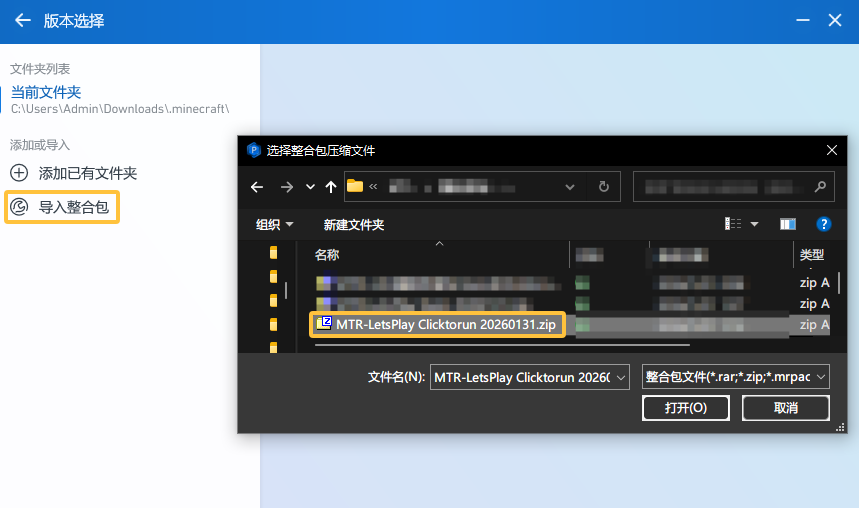
按个人喜好填写版本名称,这会影响启动器内该版本的显示名称与游戏版本文件夹的名称
填写完毕后点击安装
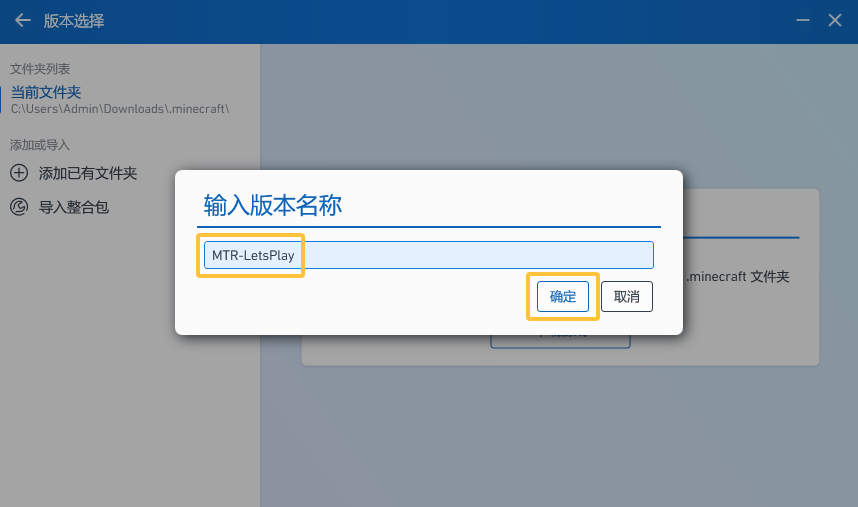
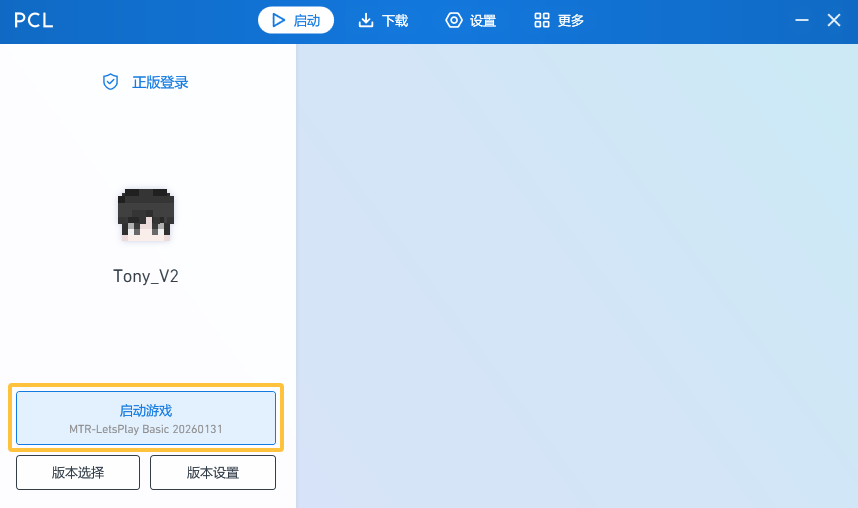
稍等片刻,整合包将自动导入完成
### Part.2 启动前设置
导入整合包后,进入版本管理界面,根据电脑情况调整以下设置:
- **内存分配**:进入游戏至少需要 **4GB**(注意:分配的内存不能超出实际可用的物理内存的大小,否则会报错)
- **进程优先级**:可根据电脑配置适当调高
!!! abstract "导入追加包"
如果您下载了可选模组的追加包,请参阅[追加包导入教程](#part6)倒入。
### Part.3 启动游戏
点击启动游戏后,会加载出模组同步程序(Packwiz-installer),此时请不要操作,将会自动下载/更新所需模组。
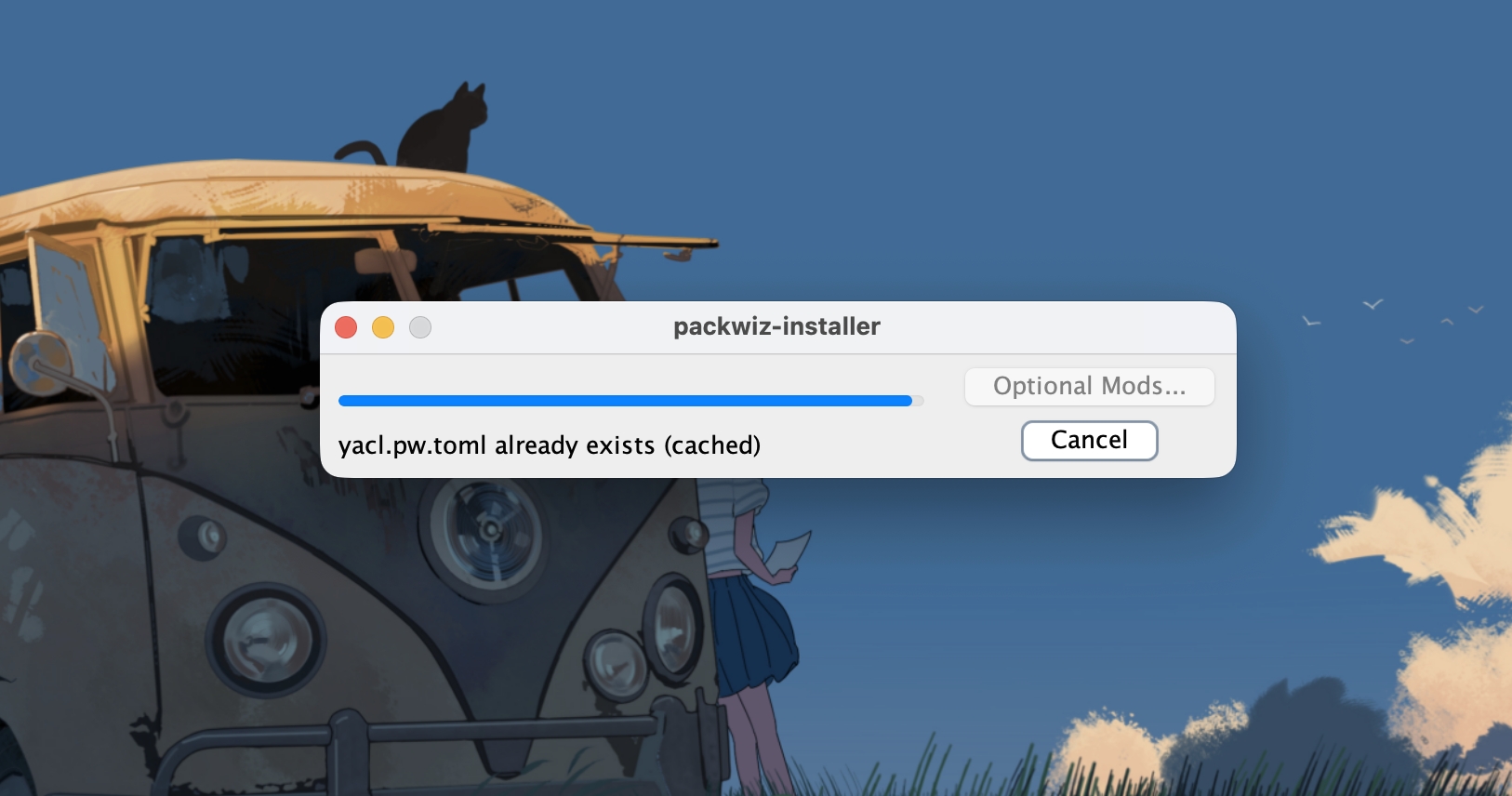
#### Packwiz-installer 模组自动更新
Packwiz-installer 用于模组的自动更新,此时根据网络情况的不同,会出现以下情况:
!!! success "情况 1:提示「重新配置可选模组」或显示「模组包已经是最新版本」"
如果您想要检查更新(建议),点击「继续」或等待倒计时结束。如果您不想要检查更新(不建议,可能会导致客户端与服务端模组不匹配而无法进服),在继续的 10 秒倒计时结束前点击「取消」在弹出的窗口中点击「忽略」。
!!! failure "情况 2:一直卡在「载入模组包文件」"
点击「取消」,跳至情况 3。
!!! failure "情况 3:直接提示「HTTP 请求失败」"
点击「在不更新的情况下继续」。
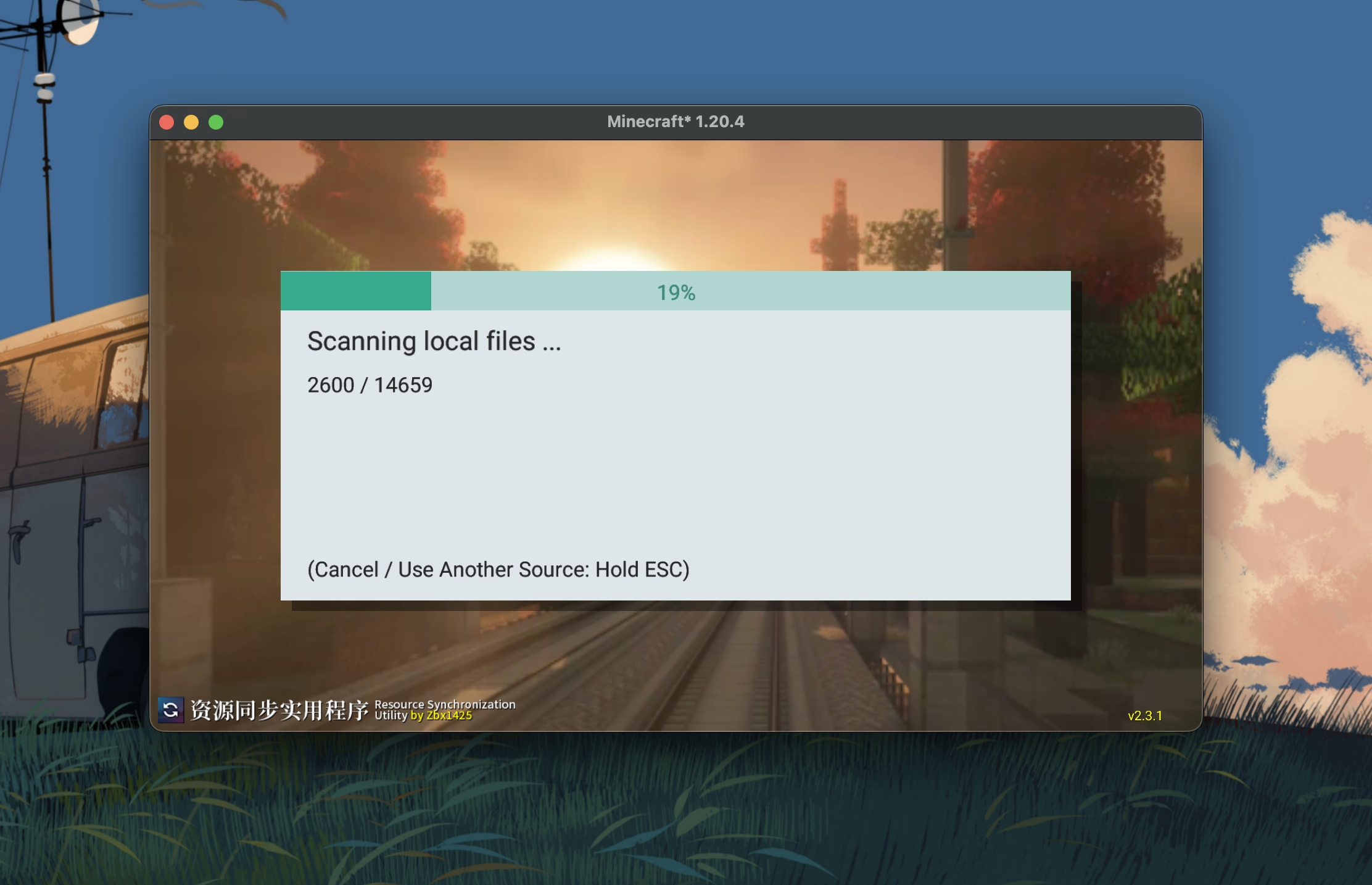
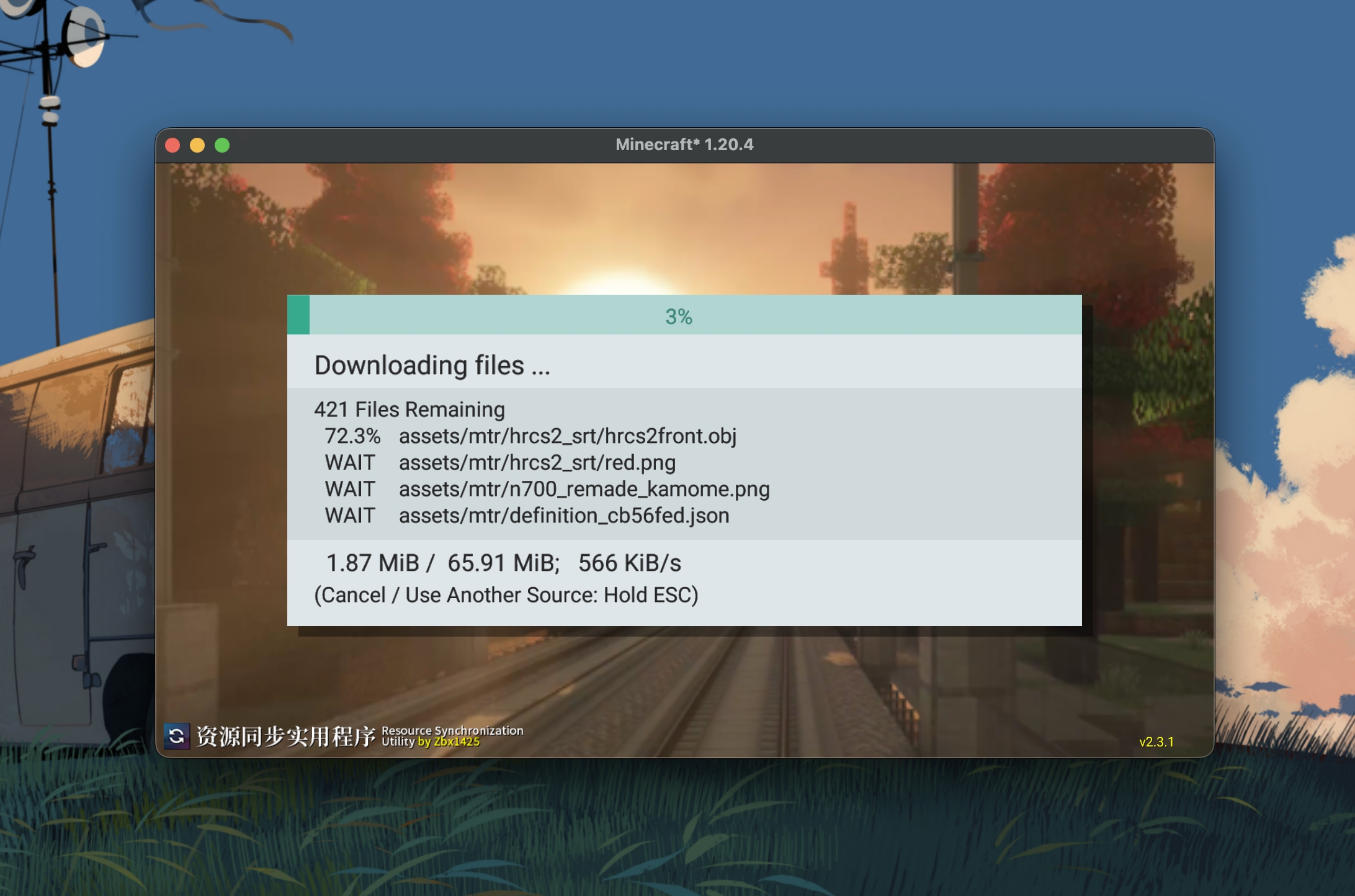
模组自动同步完毕后,将会弹出游戏窗口,此时资源同步实用程序(Resource Pack Updator Utility 模组,简称 RPU)会自动下载服务器所需资源包,请耐心等待。
!!! tip "资源包更新速度慢?"
如果您感觉更新速度慢,可能是连接官方源速度较慢,请参阅[常见问题解答](#8)换用镜像源。
!!! tip "加载界面提示「未响应」?"
如果您的电脑配置较低,此加载界面可能持续较长时间,并提示「未响应」,这是正常现象,请耐心等待,不要结束进程。
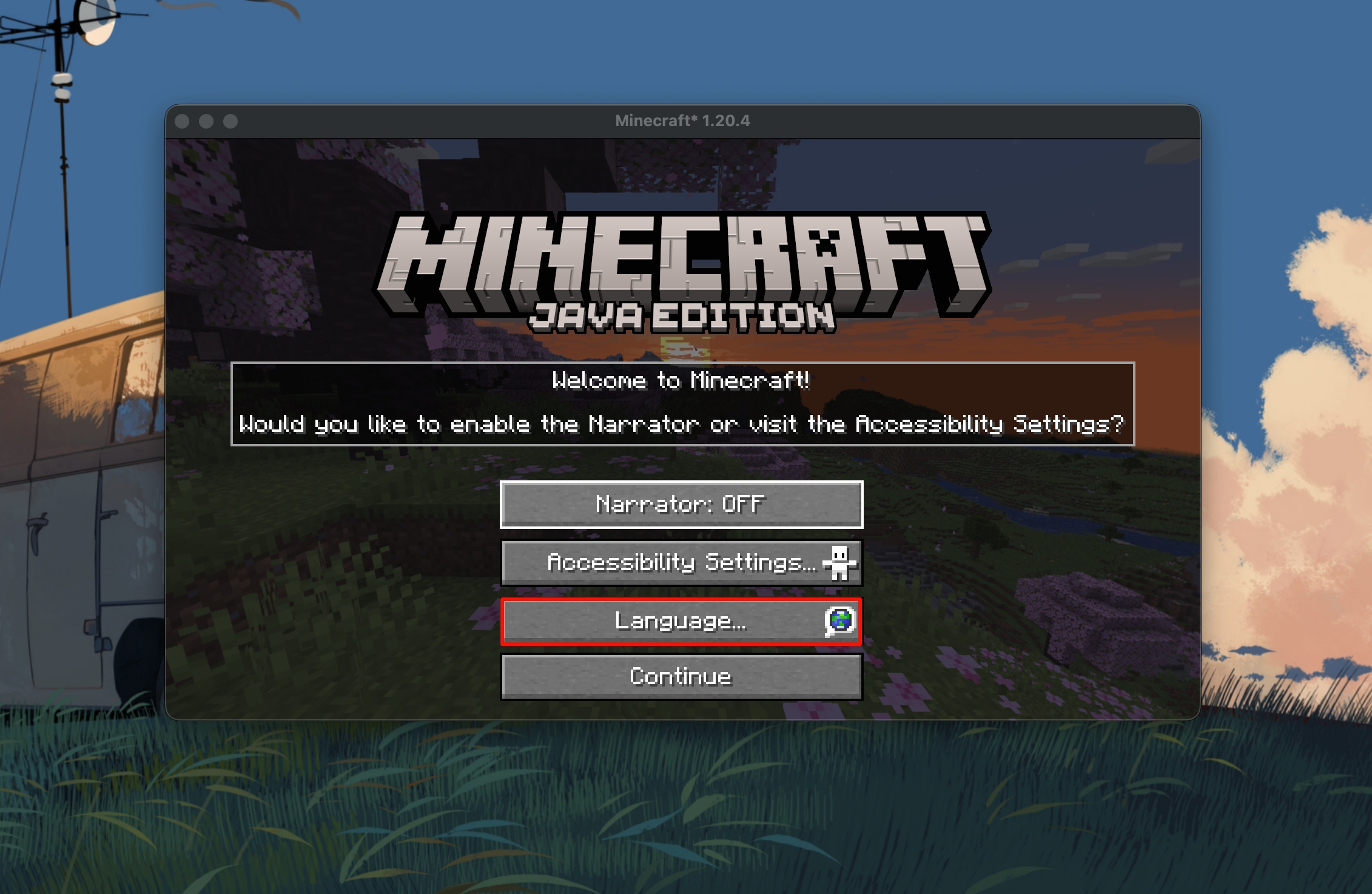
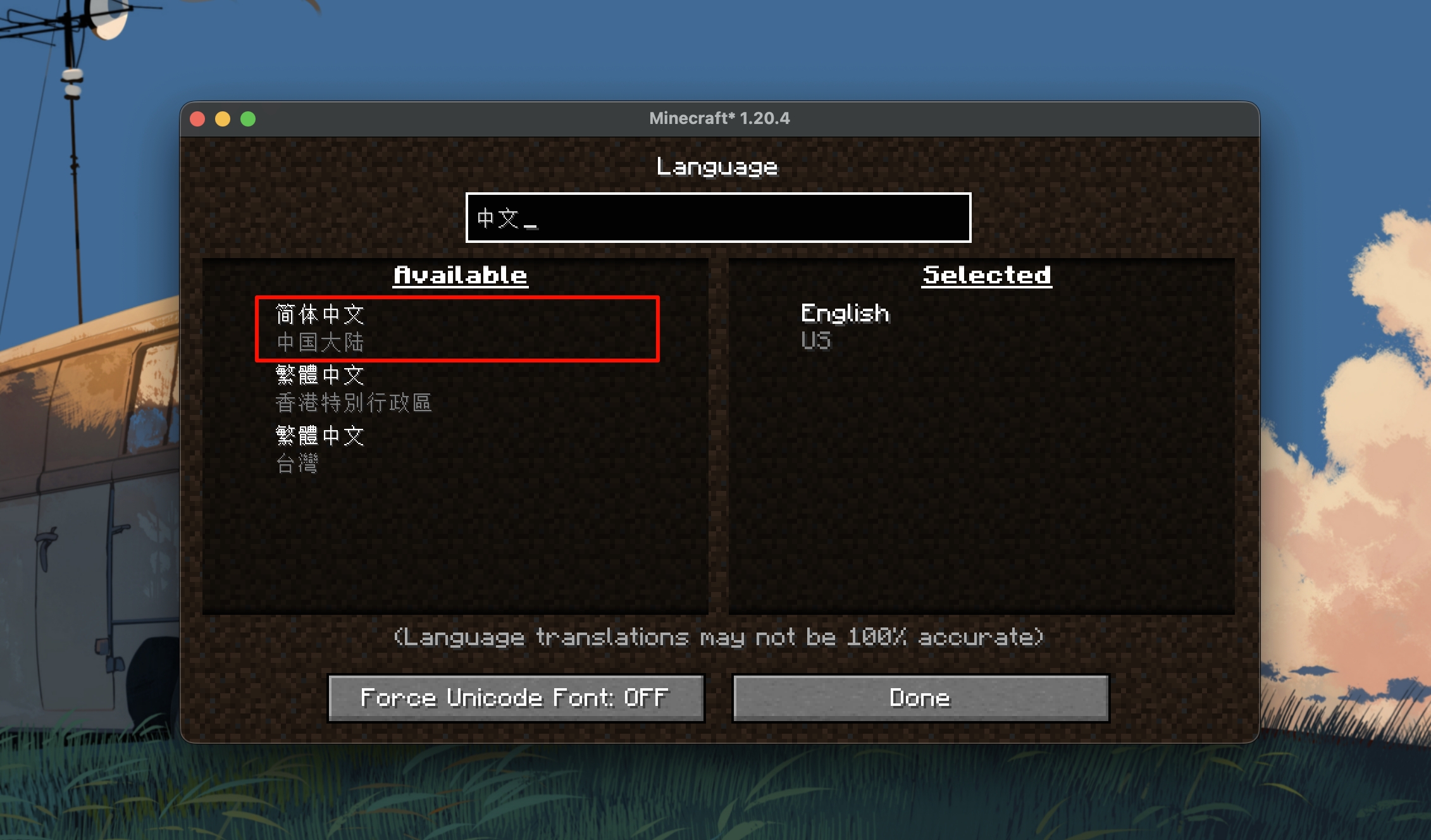
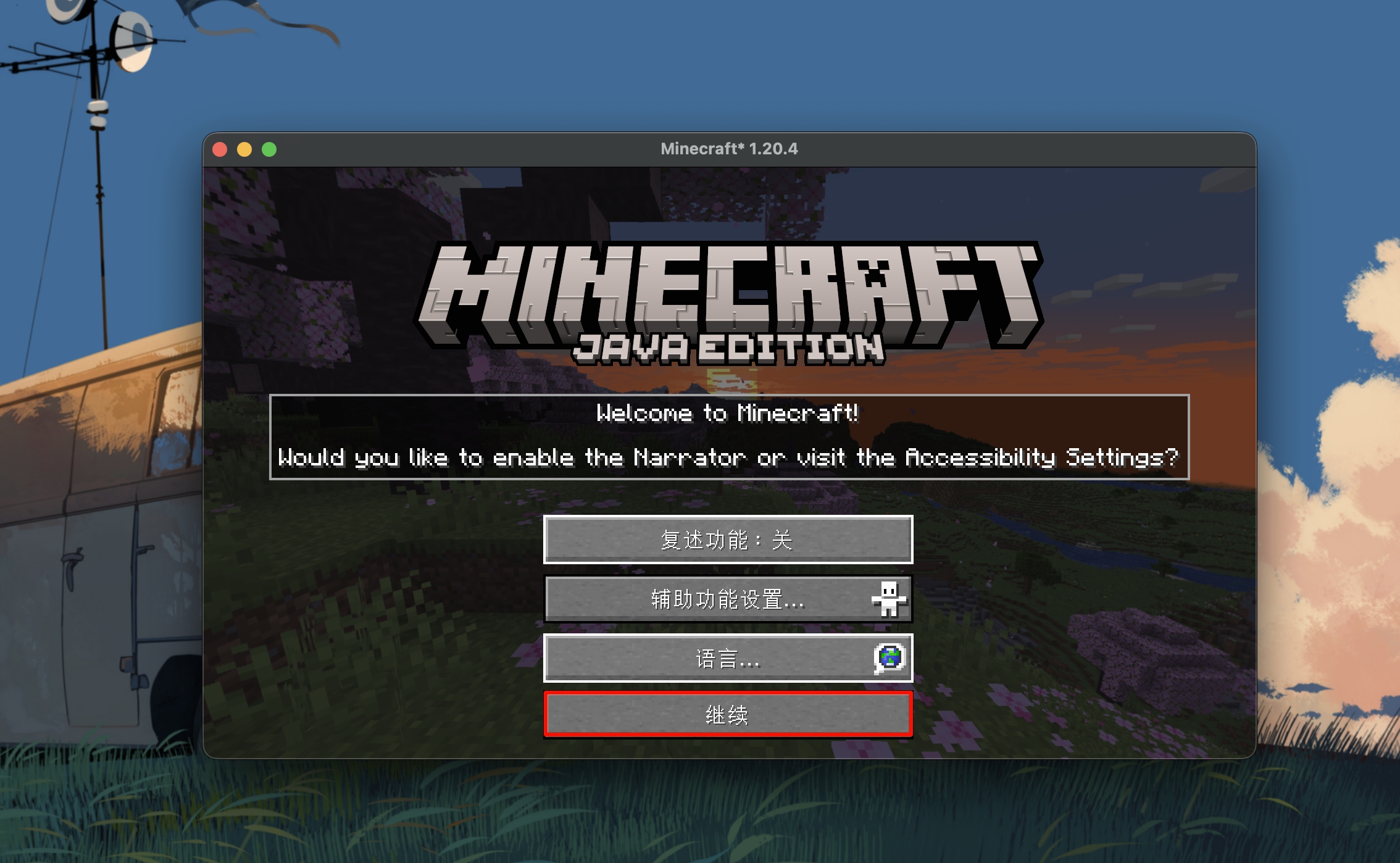
完成之后您可能会看到如下界面且可能为英文,请按照下方图片操作:
!!! warning "按键冲突提示"
由于 Z 键是 MTR 模组默认的电梯选层按钮和 Xaero MiniMap 默认的小地图放大按钮,建议您进入游戏后先修改此冲突键位。
### Part.6 追加包导入教程
以 Bobby 模组与数据为例,下载后解压,选中全部的 3 个文件夹,直接拖入或复制/剪切至游戏版本根目录内(默认为启动器同级目录下 `.minecraft/versions/MTR-LetsPlay[整合包版本]`),您应该看到 `mods` 和 `config` 文件夹自动与根目录内已有的文件夹合并。
如果您已经安装过 Bobby 模组,只想要模组数据,直接复制 `.bobby` 文件夹至游戏版本根目录下即可(同理,DistantHorizons 模组复制 `Distant_Horizons_server_data` 文件夹,Slideshow 模组复制 `slideshow` 文件夹,Xaero 全家桶复制 `xaero` 文件夹)。
在再次启动游戏之前,建议您检查一遍 `mods` 文件夹内有没有对应的模组,根目录下有没有模组所需的数据,以防止出现启动问题。
!!! abstract "从旧版 Xaero 迁移"
新版 Xaero 全家桶将两个模组的数据整合在了同一个文件夹中,而旧版则是分为 `XaeroWaypoints` 和 `XaeroWorldMap` 两个文件夹。如果您是旧版整合包用户,要使用追加包,请您把 `mods` 文件夹里的两个旧版本 Xaero 模组以及根目录下的 `XaeroWorldMap` 文件夹删除,再导入追加包。若您想要保留路径点,请暂时保留 `XaeroWaypoints` 文件夹,添加追加包后,删除 `xaero/minimap/Multiplayer_[服务器IP]` 内的所有文件,将原文件夹内的内容移动到这一文件夹,之后您可以删除旧的空 `XaeroWaypoints` 文件夹。
## 服务器IP
完成后点击多人游戏,请畅快开玩!
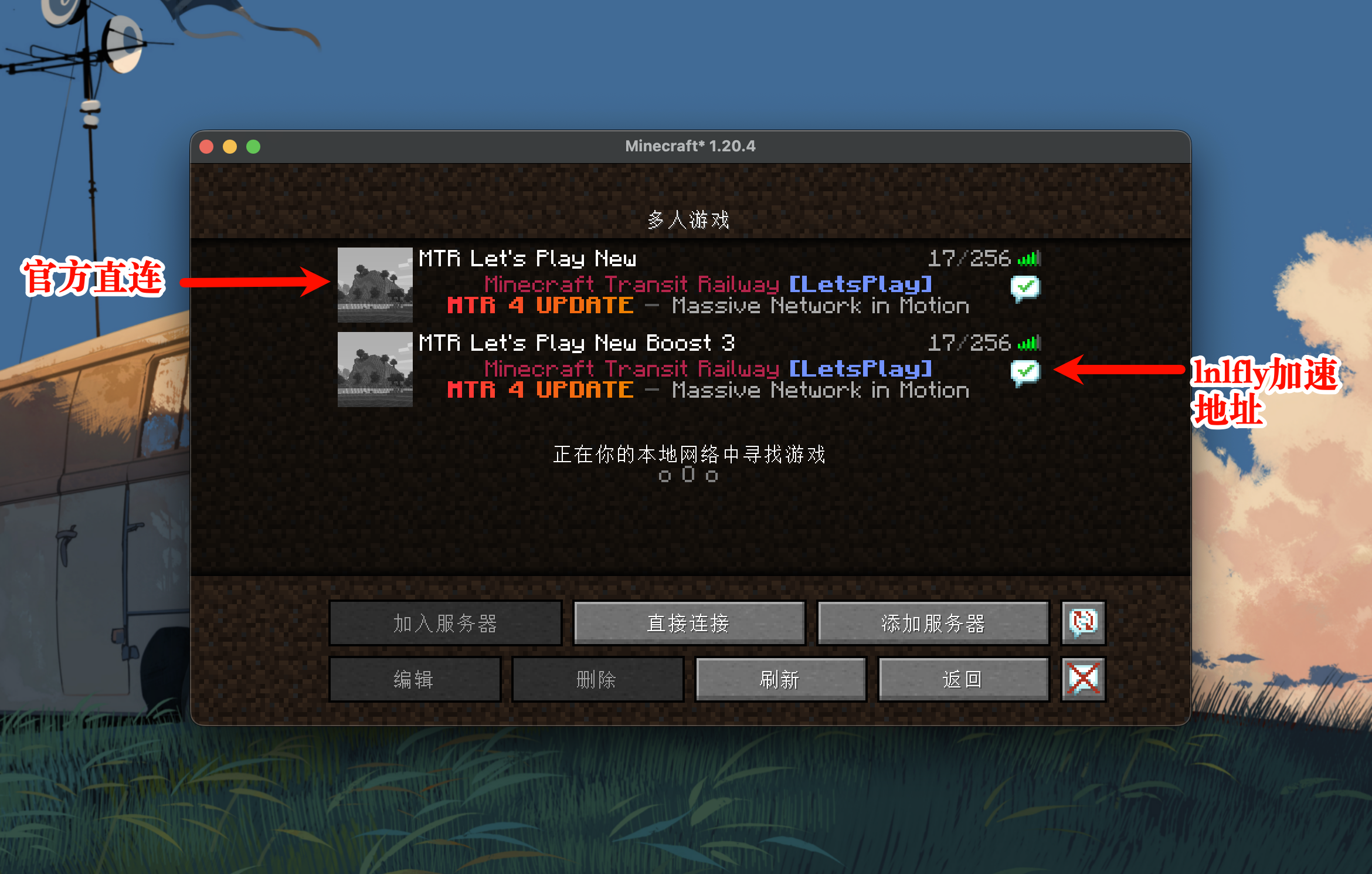
这里附上多人游戏内不同服务器选项所对应地址。
!!! tip "防火墙提示"
对于第一次进入「多人游戏」界面的用户,您可能会遇到防火墙安全警报,建议您将「专用网络」和「公用网络」都勾选上,并点击「允许访问」,以避免网络连接问题。Windows 11 用户如果没有看到复选框,请点击「显示更多」。
### 官方IP
适用于海外玩家/北方移动,延迟可能较高。
- **IP 地址**:`letsplay.minecrafttransitrailway.com`
- **端口**:`25565`
#### 测试服IP
- **IP 地址**:`135.148.15.1`
- **端口**:`26888`
!!! info "关于测试服"
旧 IP 在官服从 MTR 3.2 升级至 4.0 时被用作测试服,包含官服当时的一版地图备份以及另一个知名 MTR 服务器:岑城 Centown 的地图,现在仍然可以进入。
### 加速IP
此连接地址由文档维护成员[@MZDYHR](https://github.com/MZDYHR)提供,适用于境内/中国香港地区链接。
- **IP 地址**:`mc.lnlfly.com`
- **端口**:`25565`
如果想要支持该加速地址的运营,请见[赞助](../about/sponsorship.md)
此连接地址由社区成员@Darkli提供,适用于南方/中国香港地区链接。
- **IP 地址**:`154.44.26.51`
- **端口**:`25565`
#### 测试服加速IP
此连接地址由文档维护成员[@MZDYHR](https://github.com/MZDYHR)提供,适用于境内/中国香港地区链接。
- **IP 地址**:`mtrtest.lnlfly.com`
- **端口**:`25565`
如果想要支持该加速地址的运营,请见[赞助](../about/sponsorship.md)
!!! tip "加速 IP 选择建议"
一般情况下,中国大陆地区用户请选择加速 IP(`mc.lnlfly.com`)以获得更低延迟和更好体验。注意加速 IP 与加速器不要同时使用。
!!! tip "加速 IP 失效怎么办"
若加速 IP 失效,请到[社区服务状态监控](https://status.ooowl.net/status/mtrlps)页面查找可用的 IP 进行替换,绿色即为可用。
## 更换 IP 时数据文件夹说明
!!! abstract
如果您更换了使用的 IP(如从官服 IP 切换到加速 IP),部分模组的数据文件夹名称需要相应更改,否则模组将会无视已有数据而重新缓存,降低游戏体验的同时占用存储空间。
| 模组 | 数据文件夹 | 命名规则 | 示例(官服 IP) | 示例(加速 IP) |
| --- | --- | --- | --- | --- |
| **Bobby** | `.bobby/` | 以服务器 IP 命名 | `letsplay.minecrafttransitrailway.com` | `mc.lnlfly.com` |
| **Distant Horizons** | `Distant_Horizons_server_data/` | 以多人游戏服务器列表内的服务器名称命名 | `MTR+Let%27s+Play+New` | `MTR+Let%27s+Play+New+Boost+3` |
| **Xaero 系列**(旧版) | `xaero/minimap/` 和 `xaero/world-map/` | 以 `Multiplayer_[服务器IP]` 命名 | `Multiplayer_letsplay.minecrafttransitrailway.com` | `Multiplayer_mc.lnlfly.com` |
!!! info "新版 Xaero(20260212 及以后版本)"
如果您使用的是 20260212 及以后版本的整合包,则更换 IP 时无需再更改 Xaero 系列数据文件夹的名称,因为配置文件中的 `differentiate_by_server_address` 参数将会使所有多人游戏服务器共用同一个数据文件夹(名称变为 `Multiplayer_Any Address`)。
!!! info "转义字符说明"
Distant Horizons 的服务器名称中,空格为 `+` 号,撇号为 `%27`。如果您自行更改了多人游戏服务器列表内的服务器名称,请根据更改的名称对应修改数据文件夹名称。
## 整合包内文件说明
| 文件夹 | 说明 |
| --- | --- |
| `.bobby/` | Bobby 模组的区块缓存数据(若未安装 Bobby 模组则没有此文件夹) |
| `config/` | 模组配置文件(Clicktorun 版没有 Bobby 和 DistantHorizons 的配置文件) |
| `Distant_Horizons_server_data/` | DistantHorizons 模组的数据(Clicktorun 和 Standard 版没有此文件夹) |
| `mods/` | 模组文件 |
| `resourcepacks/` | 自动同步资源包(SyncedPack) |
| `shaderpacks/` | 光影包 |
| `slideshow/` | Slideshow 模组下载到本地的贴图文件 |
| `xaero/` | Xaero's Minimap 和 Xaero's World Map 的数据 |
## 常见问题解答
### 问题 1:经常丢失连接/无法移动或瞬移
这些都是网络延迟问题的表现,通常只有在使用官服 IP 连接时才会出现。
1. 换用[加速 IP](#ip_2)(最方便的方法)
2. 使用加速器的欧洲节点进行加速(效果因选用的加速器而异)
3. 换用手机移动数据热点连接(效果与所在区域以及运营商有关)
### 问题 2:进服后帧数很低
1. 确保您分配了尽量多的内存
2. 按 `Esc` 暂停,依次点击「选项」→「视频设置』
3. 向左拖动滑块,调低「渲染距离」、「最大阴影距离」、「模拟距离」三项参数
4. 点击「垂直同步」调至「关闭」
5. 向右拖动到底「最大帧率」滑块至「无限制」
### 问题 3:进服后区块加载慢
1. 确保您分配了尽量多的内存
2. 如果您没有安装 Bobby 模组,可以下载 Bobby 模组的追加包,能较大程度地缓解这一情况
3. 经过没有缓存过的区块时加载仍然较慢,更大的可能性是服务器本身的性能问题,无法避免
### 问题 4:游戏启动时/进入世界时卡死
耐心等待即可,不要结束进程。
### 问题 5:进服后看不到 MTR 模组线路图和指示牌
可能是网络延迟过高的问题(见[问题 1](#1))以及光影兼容性问题。关掉光影即可,在游戏内按 `O` 键可快速打开光影设置。
### 问题 6:Slideshow 模组的贴图显示为裂开的图片
出现此现象说明您的网络环境无法连接至这些图片所在的图床,属于正常现象,不影响游玩。如果您想要加载出贴图,请使用 VPN 进行尝试:打开 VPN 软件的全局+TUN 模式;或进入模组菜单中的 Slideshow 模组设置,启用「网络代理」,并将端口号设置为 VPN 软件的端口(例如 Clash 默认为 7890)。两种方法二选一即可。
### 问题 7:加入服务器时提示「接收到 XX 个本客户端未知的注册表项」
这通常是由于您使用的 MTR 模组(及其附属模组)的版本与服务器的版本不匹配所导致的,说明模组自动更新程序没有正常工作,您需要手动将对应的模组更新至最新版本,才能正常进服。
**模组自动更新程序(Packwiz-installer)基本工作原理**:Packwiz-installer 将会访问存放着模组的 Git 仓库,并核对远端和本地的模组是否匹配,若不匹配则会自动下载需要更新的模组。
**手动更新方法**:
1. 前往存放模组的 Git 仓库下载需要更新的模组(推荐,最保险)
- 官方仓库:`https://github.com/Minecraft-Transit-Railway/LetsPlay-Packwiz/tree/master/mods`
- 镜像仓库(推荐):`https://gitea.dusays.com/fenychn0206/LetsPlay-Packwiz/src/branch/master/mods`
2. 如果是 `.jar` 文件,可以直接下载,然后放到 `mods` 文件夹,并手动删除旧版本
3. 如果是 `.pw.toml` 文件,需要找到该模组的元数据文件内指定的 url,将链接复制到浏览器中打开即可下载
4. 也可以直接去 Modrinth(Curseforge 通常也可)平台上搜索并下载需要更新的模组的最新版本
**模组类名与发布名称对照表**:
| 类名 | 发布名称 |
| --- | --- |
| `mtr` | [MTR] Minecraft Transit Railway(MTR 模组本体) |
| `londonunderground` | [LU] 伦敦地铁 MTR London Underground Addon |
| `jsblock` | [JCM] 常磐装饰 Joban Client Mod |
| `msd` | [MSD] MTR 车站装饰 Station Decoration |
| `russianmetro` | [RM] 俄罗斯地铁 Russian Metro Addon |
### 问题 8:资源同步实用程序界面报错/资源包更新速度慢
!!! info "镜像源"
[Proxy(Japan CDN)] 速度相对较慢,作为备份。默认下载源为官方源,您需要更换 RPU 的下载源为镜像源。
**方法一**:关闭游戏窗口,重新启动一次游戏。待 RPU 界面出现后,直接按 `Esc`,调出下载源选择界面(使用 `W` 键或方向上键选择上一个,`S` 键或方向下键选择下一个,`Enter` 键确认),选择「Proxy (Aliyun Hangzhou)」将下载源切换为镜像源。
**方法二**:按 `Enter` 暂时禁用资源包,进入主界面,点击「模组」,进入模组菜单。在列表中找到「ResourcePack Updator Utility」,点击「配置」图标。点击 SourceServers 中的「Proxy(Aliyun Hangzhou)「将下载源切换为镜像源,然后点击「Update & Reload」。
若仍然不行(小概率),使用 VPN 或手机移动网络热点重试。
!!! warning "关于禁用资源包"
如果实在无法更新,您可以选择禁用资源包进服,但**非常不建议**。资源包内存储了服务器内绝大部分的列车模型与音效,现在服务器已经升级到了 MTR 4.0 版本,如果您没有资源包,将无法乘坐资源包内的所有列车,会对游戏体验产生很大影响。
### 问题 9:启动游戏时弹窗报错「Could not create the Java Virtual Machine.」
出现此问题是因为 JVM 参数头部的设置出现了问题,有可能是启动器在导入整合包时对参数进行了错误的转义,或是直接忽略了参数,导致启动时无法正确运行 Packwiz-installer 程序。
**JVM 参数头部原文**:
```java
-javaagent:packwiz-installer-bootstrap-wrapper.jar=https://gitea.dusays.com/fenychn0206/LetsPlay-Packwiz/raw/branch/master/pack.toml
```
=== "HMCL"
1. 点击「实例管理」
2. 在「游戏设置」选项卡内下滑到底部,点击「编辑高级设置」
3. 将 JVM 参数头部内所有内容删除,使用上方的参数头部原文替换
=== "PCL2"
1. 点击「版本设置」
2. 点击「设置」选项卡
3. 展开「高级启动设置」
4. 将 JVM 参数头部内所有内容删除,使用上方的参数头部原文替换
如果仍然报错,同时您认为您不需要 Packwiz-installer,请直接删除「JVM 参数头部」中的所有内容(**不建议**,禁用后自动更新将失效,容易导致[问题 7](#7-xx)而无法进服)。
### 问题 10:启动游戏时出现 Packwiz-installer 相关报错
出现这些报错,说明您的 Packwiz-installer 文件有缺失,请打开游戏版本根目录,确保以下三个文件均存在,缺少任意一个都会导致报错:
- `packwiz-installer.jar`
- `packwiz-installer-bootstrap.jar`
- `packwiz-installer-bootstrap-wrapper.jar`
您可以用压缩软件的文件管理器打开整合包,在 `.minecraft` 文件夹内找到这三个文件。
### 问题 11:如何禁用 Packwiz-installer / 不想要每次启动时都弹出自动更新窗口
**不建议禁用**,此程序负责模组的自动更新,以确保客户端与服务端的模组匹配;禁用后自动更新将失效,容易导致[问题 7](#7-xx)而无法进服。
如果您执意要禁用,按照[问题 9](#9could-not-create-the-java-virtual-machine)中的方法,删除 JVM 参数头部即可,删除后 Packwiz-installer 窗口启动时不会再出现。
### 问题 12:启动游戏时闪退并出现 Resource Pack Updator Utility 模组相关报错
此问题通常是由于游戏版本根目录下 `config` 文件夹中的 `resourcepackupdater.json` 被意外覆写或删除后还原至默认配置,同时您所在地区的网络防火墙拦截了资源包更新服务器的 IP 地址,导致 RPU 无法从官方源获取到资源包的元数据而报错,进而导致游戏闪退。
**解决办法**:用文本编辑器(如 Windows 记事本)打开 `resourcepackupdater.json`,将其中已有的内容删去,替换为以下内容:
```json
{"version":2,"remoteConfigUrl":"https://gitea.dusays.com/fenychn0206/lps-community-guide/raw/branch/main/docs/assets/gameresources/client_config.json"}
```
接着启动游戏,应该自动进入下载源选择界面(使用 `W` 键或方向上键选择上一个,`S` 键或方向下键选择下一个,`Enter` 键确认),选择「Proxy (Aliyun Hangzhou)」将下载源切换为镜像源。
**检验方法**:使用浏览器访问以下地址,如果能够加载出远端配置文件内容,说明可以获取对应下载源的资源包元数据:
- 镜像源:`https://gitea.dusays.com/fenychn0206/lps-community-guide/raw/branch/main/docs/assets/gameresources/client_config.json`
- 官方源:`https://mc.zbx1425.cn/jlp-rp4/client_config.json`
### 问题 13:启动游戏时一直卡在红色 Mojang 读条界面
可能是游戏分配的内存过少所致,请确保最少分配了 **4GB(4096MB)** 内存给 MC 使用。如果可用内存不足,请尽量关闭其他无用程序,或使用虚拟内存。
### 问题 14:服务器内能建造吗
不能,所有 Visitor(参观者)默认为冒险模式。在服内建造需要成为 Builder(建造者),该职位实行邀请制,只能经由现任 Builder 推荐才有机会担任,而且目前 Builder 团队接近饱和,短期内没有招新计划。
如果想增加成为 Builder 的机会,需要在官方 Discord 上活跃,以吸引现任 Builder,并有一定的建筑水平与规划能力。
## 连接地址常见问题
### 加速 IP 和官方 IP 有什么区别?
- 官方 IP:服务器的官方地址,稳定性高,但延迟和丢包率也较高
- 加速 IP:经过优化的备用地址,可能提供更低的延迟。
### 我应该使用加速 IP 还是官方 IP?
- 如果官方 IP 连接正常且延迟可接受,可以继续使用官方 IP
- 如果官方 IP 延迟较高或不稳定,建议尝试加速 IP
- 可以将多个 IP 都添加到服务器列表,根据需要切换
### 加速 IP 无法连接怎么办?
1. 检查客户端版本是否匹配
2. 尝试其他加速 IP 节点
3. 使用官方 IP 连接
4. 检查网络连接
### 加速 IP 会定期更换吗?
- 加速 IP 地址通常保持稳定,不会频繁更换
- 如有变更,会在公告中通知
### 使用加速 IP 需要额外配置吗?
- 通常不需要额外配置,直接使用 IP 地址和端口即可
- 某些情况下可能需要配置代理,请参考相关教程
### 加速 IP 安全吗?
- 虽然加速 IP 由个人服务器提供,安全性没有保障,但这只是一个流量转发服务,盗不了你号,担心某些恶意 MOD 的攻击比这重要多了
- 同时,也请不要使用来源不明的 IP 地址,以防账号安全问题